Instalación de R en Windows
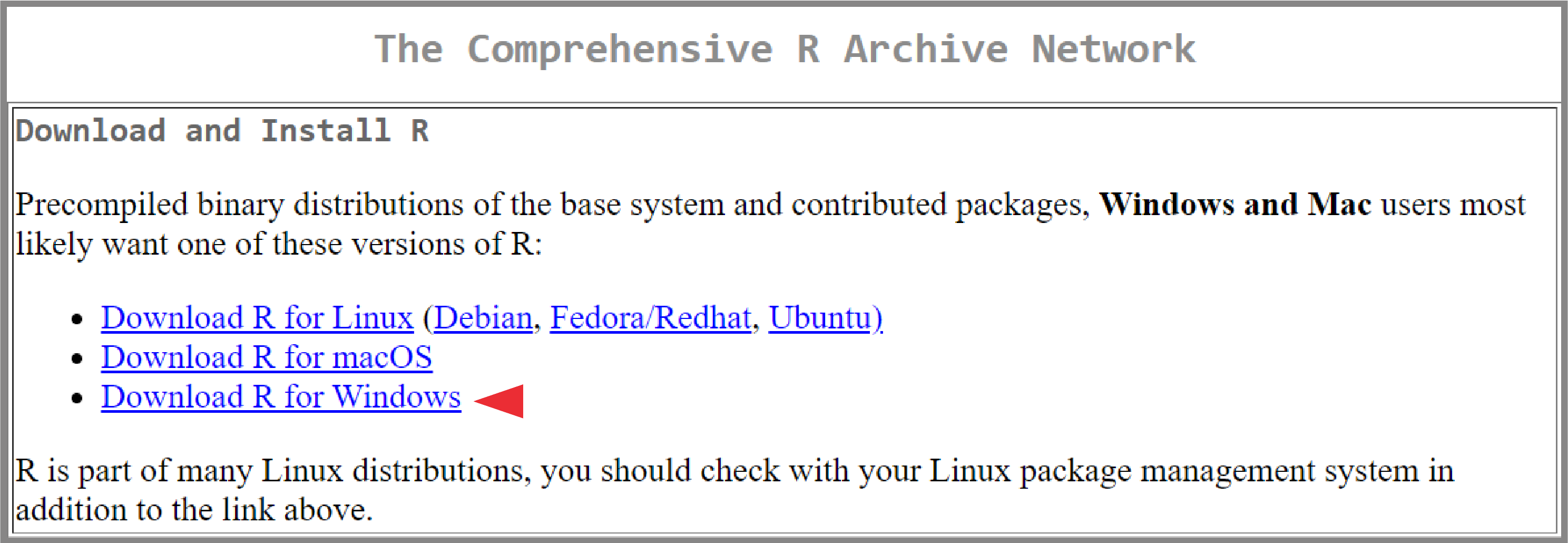
- Ir a la web CRAN.
- Dar click en Download R for Windows.
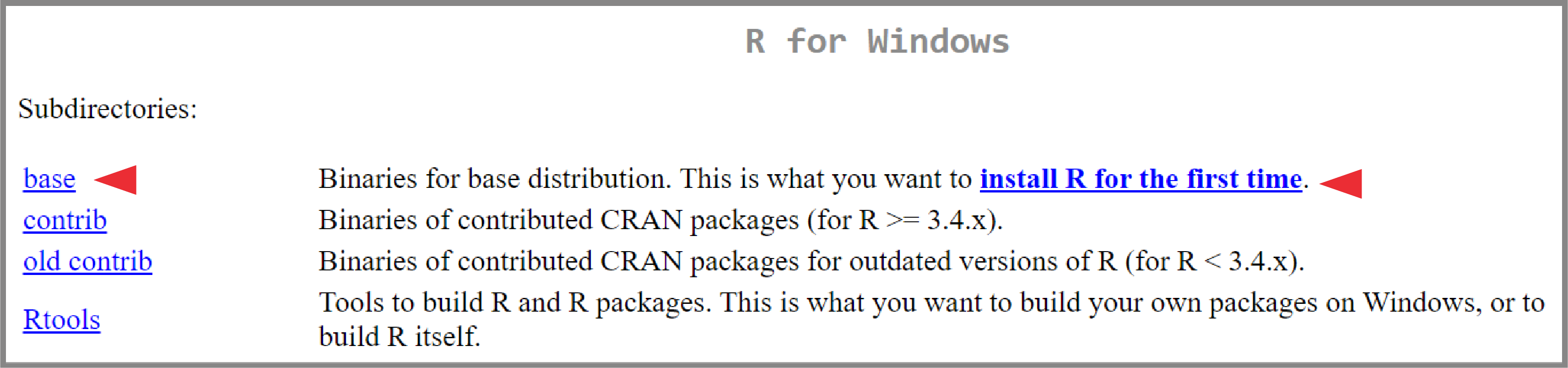
- Dar click en base o install R for the first time.
- Dar click en Download R-4.2.3 for Windows para descargar el archivo ejecutable llamado R-4.2.3-win.exe.

- Ejecutar el archivo R-4.2.3-win.exe. En caso Windows preguntara si deseamos que la aplicación haga cambios en el sistema, respondemos que “Sí”.
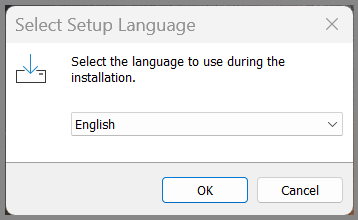
- Elegir el idioma para la instalación.
- Revisar la licencia de uso y dar click en
Next.
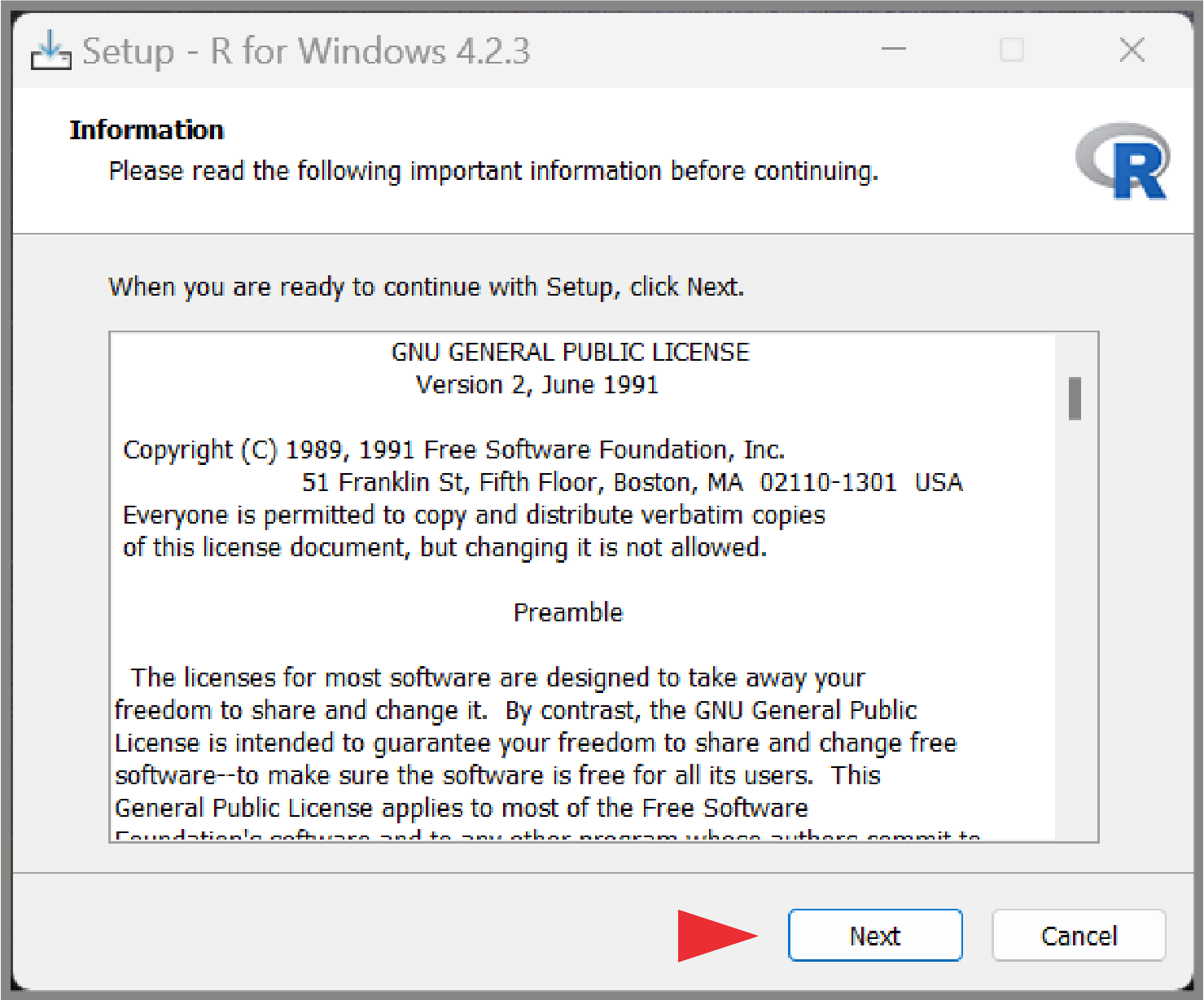
- Para una instalación por defecto, solo dar Next a todos los pasos hasta que el instalador nos diga que la instalación ha finalizado.
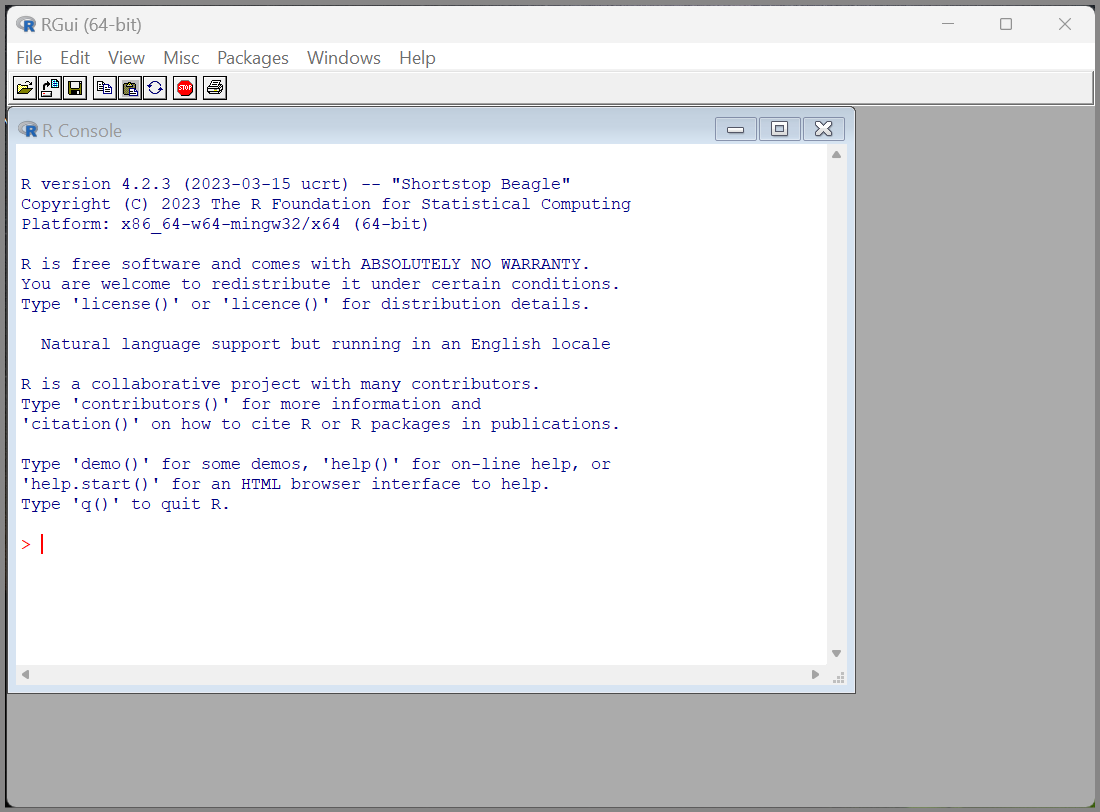
- Para verificar que la instalación ha sido correcta, buscar en su escritorio el ícono de acceso directo con nombre R 4.2.3 o usar el buscador de Windows para encontrar el programa con el mismo nombre. Al ejecutarlo se debería abrir la Interfaz Gráfica de Usuario de R (RGui, por sus siglas en Inglés) mostrando la siguiente interfaz:
RStudio es un Entorno de Desarrollo Integrado (IDE por sus siglas en Inglés) para R. Para instalar la versión de escritorio de RStudio seguir los siguientes pasos:
- Asegurarse de tener primero instalado R siguiendo los pasos de las secciones anteriores.
- Ingresar a la web de descarga de RStudio Desktop.
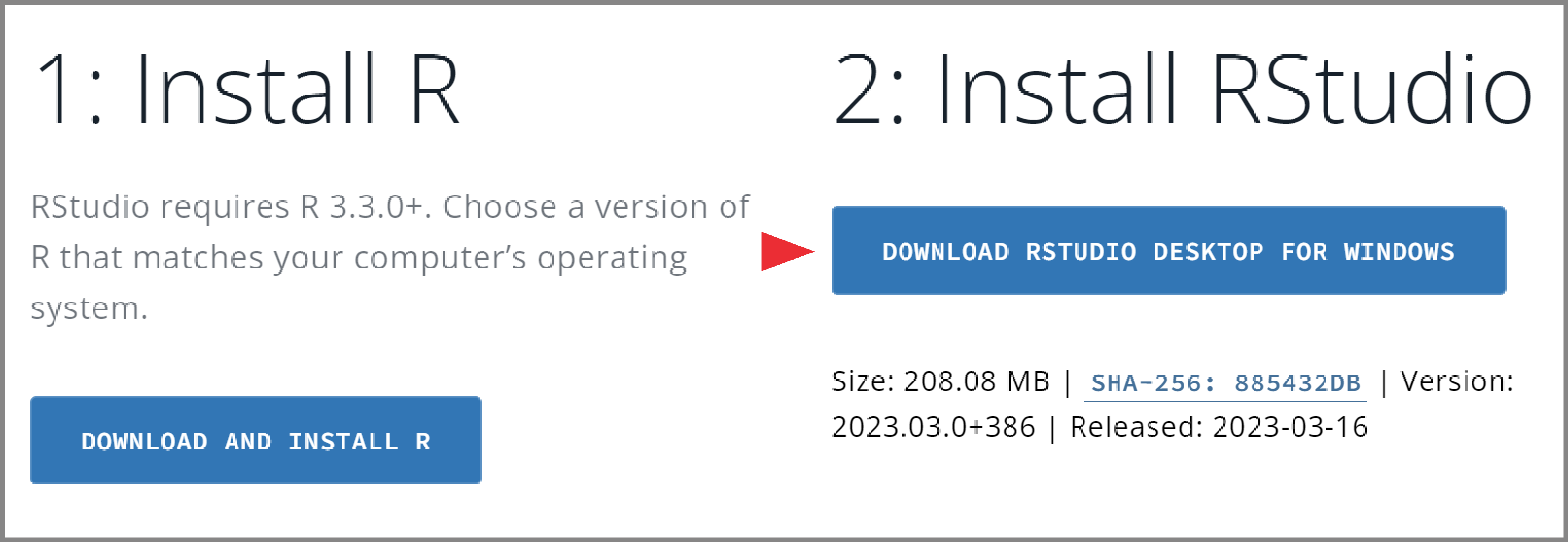
- Dar click en Donwload RStudio Desktop for Windows o Donwload RStudio Desktop for macOS dependiendo de su sistema operativo. Se descargará el archivo ejecutable con nombre RSTUDIO-2023.03.0-386 con extensión .exe si se encuentra en Windows o .dmg si está en macOS. Por ejemplo, para Windows:
- Una vez descargado, ejecutar el instalador y seguir las instrucciones de instalación. Para una instalación por defecto aceptar todas las configuraciones predeterminadas.
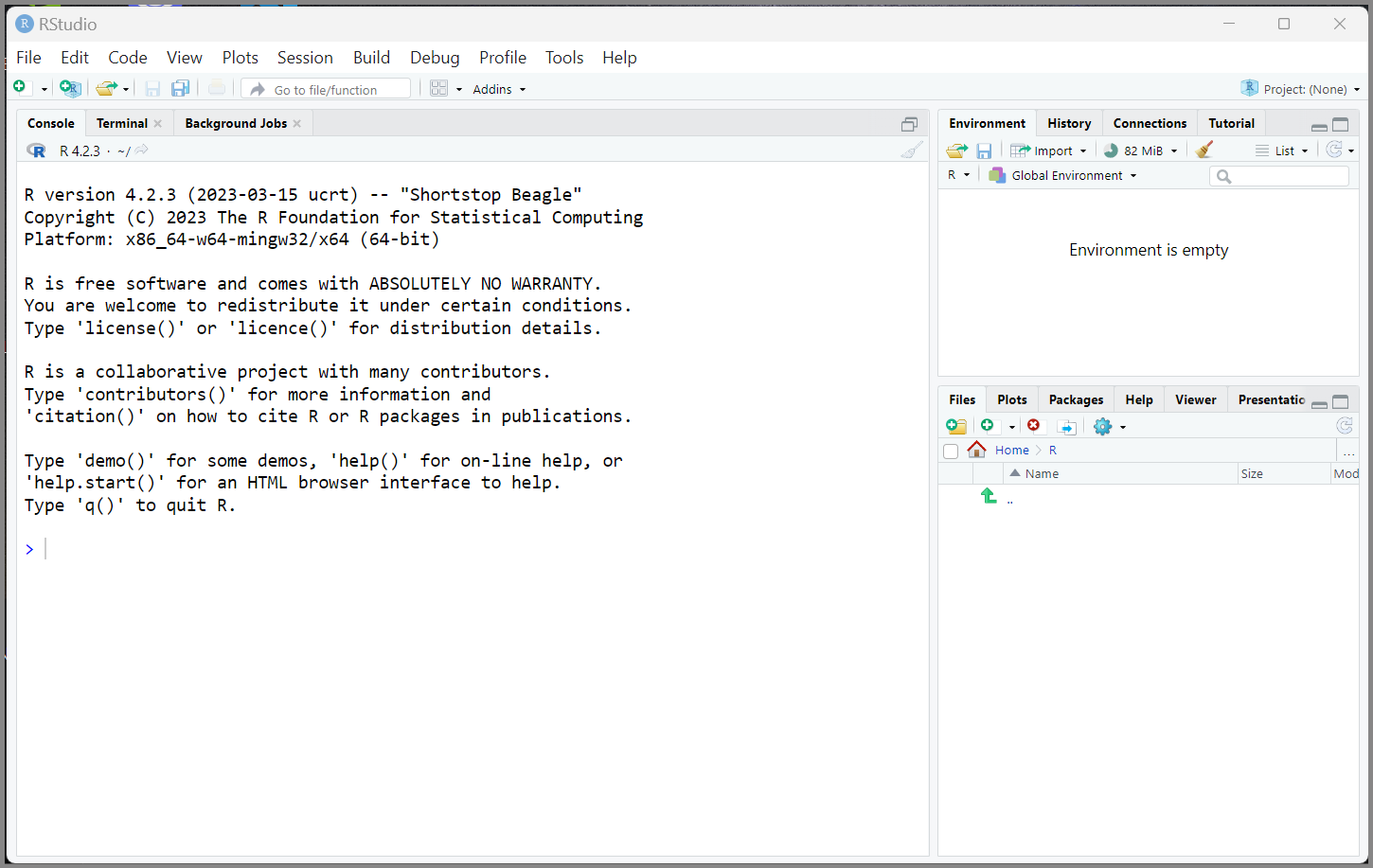
- Para verificar que la instalación ha sido correcta, buscar en su escritorio el acceso directo con nombre RStudio o usar el buscador de su sistema operativo para encontrar el programa con el mismo nombre. Al ejecutarlo se debería abrir el programa con la siguiente interfaz (ejemplo para Windows):
Una vez instalados R y RStudio, es suficiente con usar RStudio para trabajar con R; es decir, RStudio abrirá y controlará R para usted. En este libro se asume que toda la interacción con R se hace a través de RStudio.
Para más detalles sobre cómo configurar y personalizar RStudio ver la sección Customizing the interface del tutorial Introducing RStudio and R Markdown de Shannon Pileggi.
Para garantizar una instalación fluida de los paquetes de R y evitar problemas durante las compilaciones de código fuente, se recomienda seguir estos pasos antes de comenzar:
- Para Windows:
- Descargar e instalar RTools desde la página oficial de CRAN para Windows. Para obtener la versión más reciente de RTools, es necesario contar con la versión más actualizada de R previamente instalada en tu sistema.
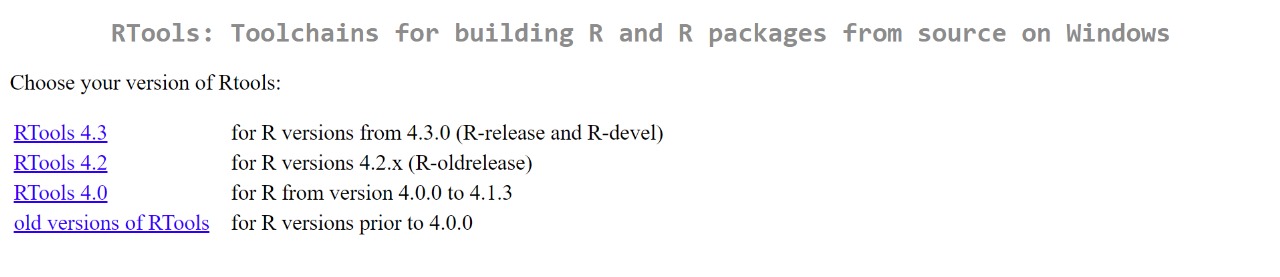
- Hacer clic en el enlace para la instalación, por ejemplo, seleccionar “RTools4.3”.
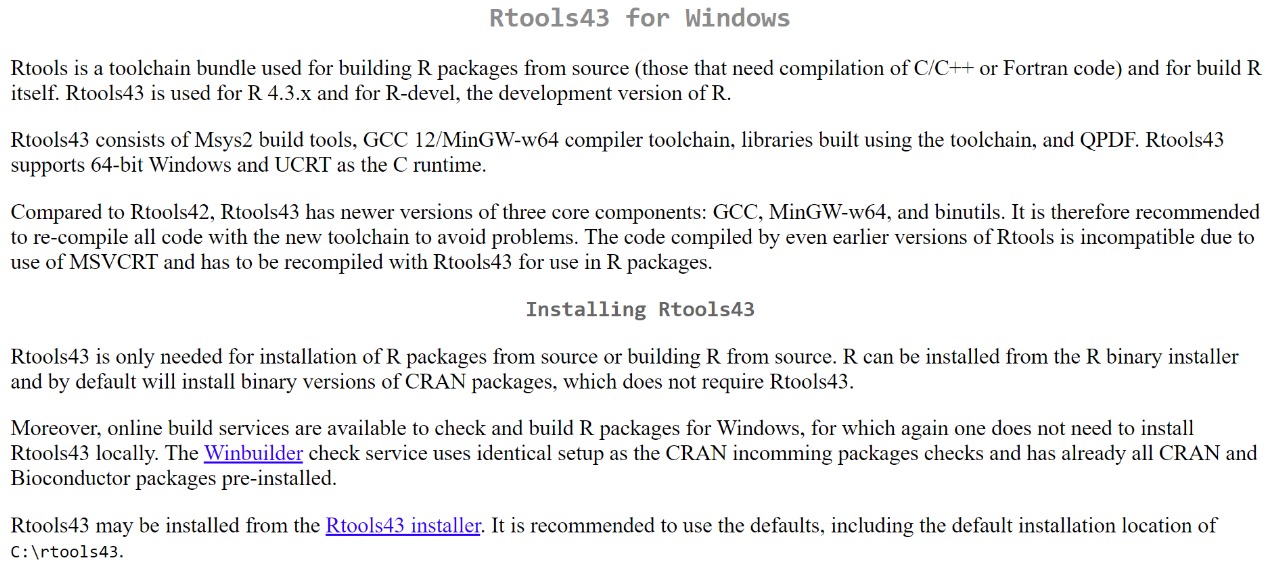
- Si una ventana emerge y consulta si deseas permitir que el programa realice modificaciones en tu ordenador, debe seleccionar la opción “Aceptar” o “Sí”.
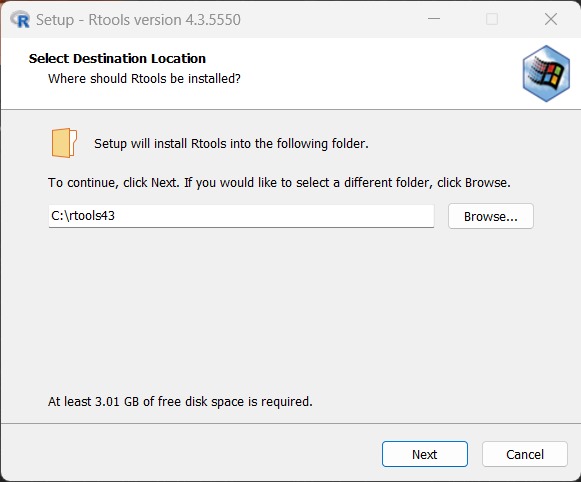
- Después de descargar el instalador, es necesario elegir la ubicación en la que se almacenará en su computadora.
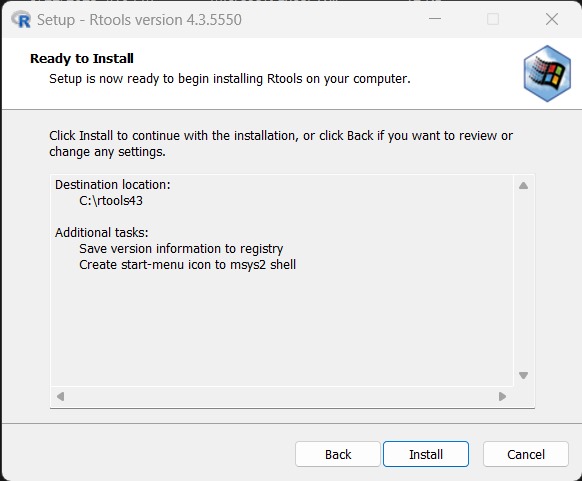
- Haga clic en la opción de instalar RTools.
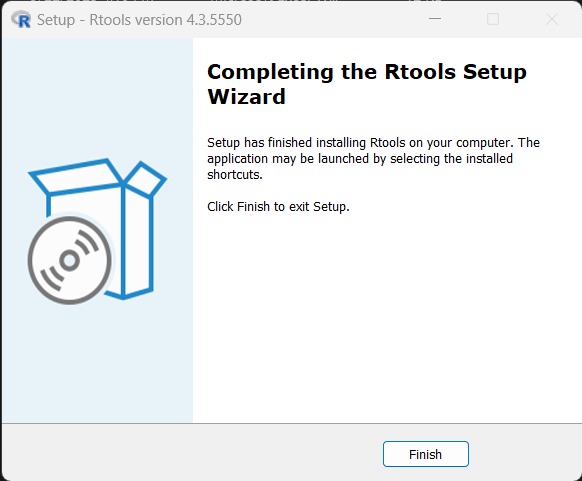
- En última instancia, recibirás una notificación que indica la finalización exitosa de la instalación.